
نحوه ست کردن اپل آیدی بر روی موبایل
پس از اینکه اقدام به خرید اپل آیدی یا ساخت اپل آیدی کردید وقت این است که اپل آیدی خود را بر روی گوشی همراه خود ست کنید. وارد کردن اپل ایدی مستلزم دانستن نکاتی است که در این مقاله به آن میپردازیم.
اپل آیدی شما باید برای فعال کردن سرویس های مختلف زیرکه شامل :
Itunes و appstore
Icloud
Facetime
Imessage
است مورد استفاده قرار گیرد.
با توجه به نسخه ios دستگاه شما دو روش برای این کار وجود دارد:
روش اول: که برای نسخه های ios 10.3 و بالاتر است که در این روش در قسمت تنظیمات گوشی با یکبار وارد کردن اکانت اپل آیدی تمام سرویس های فوق فعال می شوند.
روش دوم : که برای نسخه های ios 10.2 و قدیمی تر است که بایددرهر سرویس به صورت جداگانه اپل آیدی را واردکرده تا فعال شود.
پس در گام اول باید به روش زیر نسخه ios دستگاه خود را برسی کنید.
به قسمت setting گوشی خود رفته و مسیر زیر را دنبال کنید.
Setting >> general >> about>>version
اگر امکان بروزرسانی به نسخه 10.3 و بالاتر را دارید توصیه ما به شما همین است زیرا یکبار اپل ایدی را وارد میکنید و تمام سرویس ها را فعال میکنید در غیر اینصورت باید روش دوم را انجام دهید.
روش اول
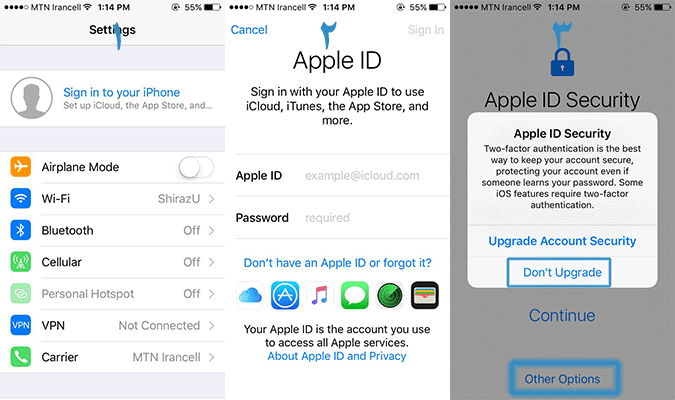
- به قسمت تنظیمات یا setting گوشی خود بروید .
- با کلیک بر روی sign in to your iphone ب مر حله بعد هدایت میشوید
- در صفحه باز شده اطلاعات اپل ایدی که شامل ایمیل و رمز عبور است را وارد کنید.(قبلا باید نسبت به تغییرات لازم در اکانت خود اقدام کرده باشید.) سپس بر روی دکمه sign in در بالای صفحه کلیک کنید.
- در صفحه جدید apple id security به ترتیب ابتدا گزینه other options و سپس گزینه don’t upgrade را کلیک کنید
(دلیل این کار این است که از انجایی که ایران در تحریم است امکان فعال سازی تائید هویت دومرحله ای یا two step verification برای ایرانیان وجود ندارد. زیرا ایران در لیست خدمات اپل نیست و فعال سازی این کار مستلزم شماره تلفن همراه آمریکا است.)
- در اخرین مرحله با قبول شرایط و قوانین اپل term and conditions و کلیک بر روی agree کار به اتمام می رسد.
( عکس ها و تصاویر).
روش دوم
همان طور که گفته شد چون نسخه ios شما قدیمی تر از 10.2 است باید به صورت جداگانه اقدام به فعال سازی اپل ایدی کنید.
به ترتیب مراحل زیر را طی کنید:
- فعالسازی itunes &appstore
Settings>> itunes &appstore>> sign in >> apple id
- فعالسازی icloud
Settings >> icloud>> apple id
- فعالسازی imessage
Setting >> imessage>> turn on
- فعالسازی facetime
Setting >> facetime >> use your apple id for face time.